Asignatura de Marketing Digital. Sin fines comerciales.

Prácticas Elementor
Marketing Digital · 1.º MAPU · Tema 2 · RA5 · CE b) montar páginas con un constructor visual · CE e) meter textos, imágenes y vídeo · CE g) botones y enlaces que llevan tráfico
Actividades de aprendizaje · sin calificación · te preparan para el examen práctico y para la web del proyecto
Cómo se trabaja
- Lee el esquema de la actividad (3-6 pasos).
- Mira el modelo: es lo que tienes que reproducir.
- Hazlo en tu página Prácticas Elementor de tu subdominio, debajo de lo anterior.
- Una cosa nueva por actividad. No te adelantes.
- Entrega (salvo que se diga otra cosa): URL + captura en escritorio y en móvil, en Aules.
Marca de los ejemplos
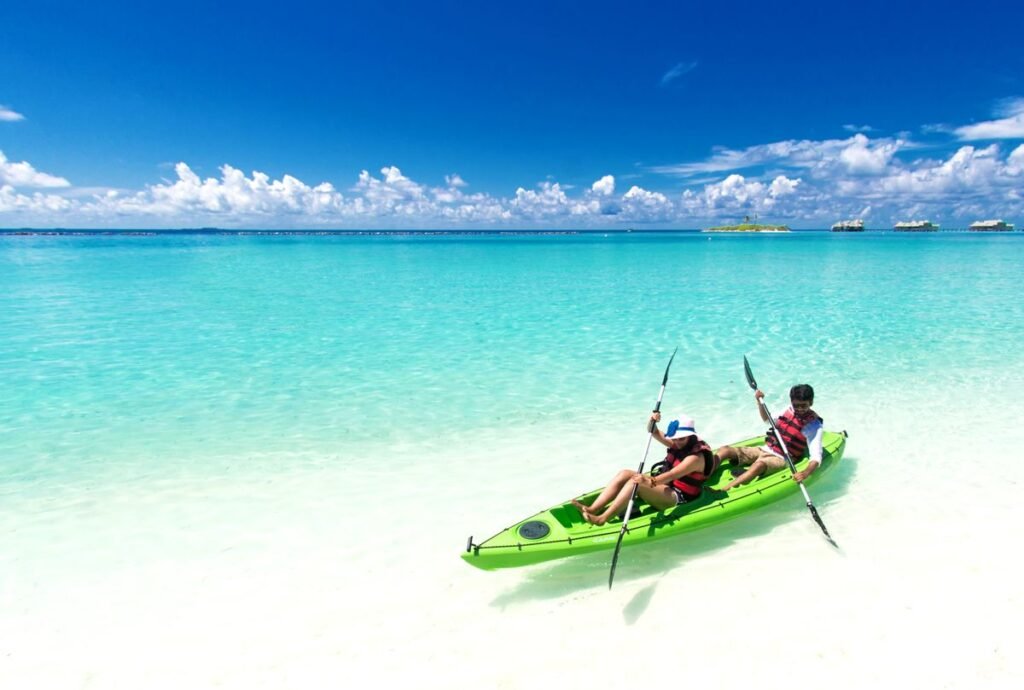
Brisa Paddle Benidorm (marca ficticia): escuela de paddle surf y kayak. Objetivo de la web: reservas. CTA: «Reserva tu clase».
Títulos: Poppins · Texto: Inter
Azul mar #0E4D64 · Turquesa oscuro #13827D · Turquesa #1FA6A0 (nunca con texto blanco) · Coral #F2715A (siempre con texto oscuro) · Arena #F4E9D8 · Texto #1E2A30
Índice
Fase 3 · Como en agencia
21 Colores y fuentes globales
22 Plantillas propias
23 Clases (atómico)
Fase 4 · Composiciones
24 Hero
25 Servicios en Grid
26 Testimonios y CTA
27 Tabla de precios
28 ¿Addon o a mano?
29 Reto final
Fase 0
Orientación
Conoce el editor y crea tu primer contenedor.
01 · Conoce el editor
Nuevo: la interfaz de Elementor.
CE b · 30′ · Editor clásico
Haz esto
- Crea la página Prácticas Elementor en tu subdominio y guárdala como borrador.
- Ábrela con Editar con Elementor y elige la plantilla de ancho completo (te lo enseño en la demo).
- Localiza las 7 zonas: lienzo, panel lateral, barra superior, estructura de capas, selector de dispositivo, historial y botón de publicar.
- Arrastra un Encabezado («Mi página de prácticas») y un Editor de texto debajo.
- Prueba escritorio, tablet y móvil. Guarda como borrador, no publiques.
Está bien si
- La página existe y está en Borrador.
- La abres con Elementor sin buscar el botón.
- Sabes señalar las 7 zonas sin mirar.
Ojo: si publicas sin querer, vuelve a ponerla en Borrador.
▼ Modelo · así tiene que quedar
Mi página de prácticas
En esta página voy a hacer las prácticas de Elementor del Tema 2.
02 · Tu primer contenedor
Nuevo: añadir contenedor, altura mínima, color de fondo, borrar y recuperar con el historial.
CE b · 25′ · Editor clásico
Haz esto
- Añade un contenedor vacío.
- Altura mínima 300 px y fondo arena #F4E9D8.
- Bórralo y recupéralo con el historial.
- Añade debajo otro contenedor azul mar #0E4D64 de 200 px.
Está bien si
- Ves dos franjas apiladas: arena 300 px y azul 200 px.
- Las has creado sin contenido dentro.
Ojo: si el contenedor «desaparece», está vacío y sin altura: dale altura mínima.
▼ Modelo · así tiene que quedar
Fase 1
Contenedores
Solo cajas de colores de 120 × 120 px, sin widgets de contenido: así ves la maquetación sin distracciones.
03 · Dirección: fila o columna
Nuevo: contenedor padre con 3 hijos; dirección fila / columna.
CE b · 30′ (+10′ atómico) · Editor clásico + atómico
Haz esto
- Crea un contenedor padre con 3 contenedores hijos de 120 × 120 px (azul mar, turquesa, coral).
- Pon el padre en dirección fila.
- Duplica el padre y cámbialo a columna.
- Pon un encabezado H3 encima de cada uno: «Fila» y «Columna».
Está bien si
- Las 3 cajas salen en línea en uno y apiladas en el otro.
- Has cambiado solo la dirección del padre, no las cajas.
Ojo: la dirección se cambia en el padre, no en las cajas.
Lo mismo en atómico · +10 min
- Rehaz las 3 cajas en fila con el elemento de maquetación Flexbox atómico.
- Pregunta: ¿dónde está ahora la opción de dirección y en qué se parece a la del clásico?
- La versión atómica se monta en directo.
▼ Modelo · así tiene que quedar
Fila
Columna
04 · Justificar y alinear
Nuevo: justificar (eje principal) y alinear (eje transversal).
CE b · 35′ · Editor clásico
Haz esto
- Padre en fila de 400 px de alto con 3 cajas.
- Prueba todas las opciones de justificar y de alinear.
- Reto: deja una sola caja en el centro exacto del padre.
- Monta los 3 casos del modelo con su rótulo.
Está bien si
- Sabes qué opción mueve en horizontal y cuál en vertical.
- La caja del reto está centrada en los dos ejes.
Ojo: en fila, justificar es horizontal; en columna, se vuelve vertical.
▼ Modelo · así tiene que quedar
Izquierda arriba
Repartidas con espacio entre ellas
Centro exacto
05 · Padding, margen y gap
Nuevo: relleno interior (padding), margen exterior y espacio entre elementos (gap).
CE b · 35′ · Editor clásico
Haz esto
- Copia el padre de 3 cajas tres veces.
- Al primero: padding 40 px.
- Al segundo: gap 30 px.
- Al tercero: margen superior 60 px.
- Rotula cada uno.
Está bien si
- Ves la diferencia entre espacio dentro, entre y fuera.
- Las cajas no llevan margen propio.
Ojo: no separes las cajas con margen una a una: usa el gap del padre.
▼ Modelo · así tiene que quedar
Modelo de cajas: margen (fuera) → borde → padding (dentro) → contenido. El gap es el hueco entre hijos.
Padding 40 px
Gap 30 px
Margen superior 60 px
06 · Ancho completo frente a encajonado
Nuevo: ancho de contenido completo / encajonado, ancho máximo y anchos en %.
CE b · 35′ · Editor clásico
Haz esto
- Contenedor de fondo azul mar a ancho completo.
- Contenido encajonado a 1140 px.
- Dentro, dos hijos: 33 % (barra lateral) y 66 % (contenido).
- Rotula cada hijo.
Está bien si
- El fondo llega de borde a borde de la pantalla.
- El contenido no pasa de 1140 px.
Ojo: si el fondo no llega a los bordes, revisa la plantilla de ancho completo de la página.
▼ Modelo · así tiene que quedar
07 · Contenedores anidados y estructura
Nuevo: contenedores dentro de contenedores; renombrar capas.
CE b · 40′ · Editor clásico
Haz esto
- Padre en fila con dos hijos al 50 %.
- El hijo derecho, en columna, con dos cajas apiladas.
- Renombra todas las capas: Bloque principal, Columna izquierda, Columna derecha, Caja superior, Caja inferior.
- Entrega también una captura de la estructura de capas con los nombres.
Está bien si
- En la estructura ves el árbol con los 5 nombres.
- Nada se llama «Contenedor».
Ojo: si arrastras una caja fuera de su padre, muévela en la estructura de capas, no en el lienzo.
▼ Modelo · así tiene que quedar
08 · Contenedor Grid
Nuevo: diseño Grid: columnas, filas y gap de la rejilla.
CE b · 35′ (+10′ atómico) · Editor clásico + atómico
Haz esto
- Contenedor en diseño Grid.
- 3 columnas × 2 filas, gap 24 px.
- Mete 6 cajas numeradas del 1 al 6.
Está bien si
- Las 6 cajas quedan en 2 filas de 3, todas iguales.
- No has tocado el ancho de ninguna caja.
Ojo: en Grid no se da ancho a las cajas: lo decide la rejilla.
Lo mismo en atómico · +10 min
- Rehaz la misma rejilla 3 × 2 con el elemento Grid atómico.
- Pregunta: ¿cómo se define el número de columnas en cada editor?
- La versión atómica se monta en directo.
▼ Modelo · así tiene que quedar
09 · Flexbox frente a Grid
Nuevo: comparar los dos sistemas con la misma maqueta.
CE b · 45′ · Editor clásico
Haz esto
- Monta 6 tarjetas con Flexbox: fila, ajuste de línea (wrap) y ancho ≈ 31 %.
- Monta las mismas 6 con Grid de 3 columnas.
- Cronometra cuánto tardas en cada una.
- Haz que en móvil las dos salgan a 1 columna.
- Escribe tu conclusión en una frase.
Está bien si
- Las dos versiones se ven igual en escritorio.
- En móvil, 1 columna sin desbordes.
- Has entregado capturas móviles + frase.
Ojo: en Flexbox tienes que ajustar el ancho de cada tarjeta por dispositivo; en Grid basta con cambiar las columnas.
▼ Modelo · así tiene que quedar
Versión Flexbox
Versión Grid
| Flexbox | Grid | |
|---|---|---|
| Piensa en | Una dirección: fila o columna | Dos direcciones: filas y columnas |
| Manda | El contenido | La estructura (la rejilla) |
| Controlas | Dirección, justificar, alinear, gap, wrap | Columnas, filas, gap, celdas que ocupa |
| En móvil | Fila → columna y anchos a mano | Columnas 3 → 2 → 1 |
| Úsalo para | Hero, fila de botones, icono + texto, interior de tarjeta | Rejillas: servicios, precios, galerías, logos |
Regla práctica: en línea → Flexbox; en cuadrícula → Grid. En una web real se combinan.
10 · Fondos y acabados
Nuevo: imagen de fondo, superposición, borde, radio y sombra.
CE b, e · 40′ · Editor clásico
Haz esto
- Franja de 500 px con foto de mar de fondo (posición centrada, tamaño cubrir).
- Superposición azul mar al 60 %.
- Encima, caja blanca con radio 16 px y sombra suave.
Está bien si
- El texto de la caja se lee bien sobre la foto.
- La foto pesa menos de 200 KB.
Ojo: una foto de 4 MB de fondo hace la página lentísima. Optimiza antes de subir.
▼ Modelo · así tiene que quedar
Caja blanca
Radio 16 px + sombra suave sobre foto con superposición al 60 %.
11 · Responsive de contenedores
Nuevo: ajustes por dispositivo: dirección, orden y ocultar.
CE b · 40′ · Editor clásico
Haz esto
- Padre en fila con 4 cajas.
- En móvil: dirección columna.
- En móvil, la caja 3 sube la primera.
- La caja 4 «solo escritorio»: ocúltala en móvil.
- Revisa escritorio, tablet y móvil.
Está bien si
- En ningún modo hay nada cortado ni desbordado.
- En móvil el orden es 3-1-2.
Ojo: si cambias algo estando en vista móvil, solo cambia en móvil. Mira siempre en qué vista estás.
▼ Modelo · así tiene que quedar
Míralo con el selector de dispositivo: en móvil pasa a columna, la caja 3 sube y la 4 desaparece.
Fase 2
Widgets básicos
Desde aquí, contenido real de Brisa Paddle Benidorm. Uno o dos widgets nuevos por actividad, siempre dentro de contenedores.
12 · Encabezado
Nuevo: widget Encabezado; niveles H1-H3; un solo H1 por página.
CE b · 30′ (+10′ atómico) · Editor clásico + atómico
Haz esto
- H1 con la propuesta de valor.
- H2 «Nuestras clases».
- Dos H3 en fila: «Iniciación» y «Excursiones».
- Títulos en Poppins, color azul mar.
Está bien si
- Solo hay un H1 en tu página.
- Los niveles siguen el orden H1 → H2 → H3.
Ojo: no elijas H1 «porque se ve más grande»: el tamaño se cambia en Estilo, no con el nivel (lo verás en SEO, Tema 4).
Lo mismo en atómico · +10 min
- Rehaz el H2 «Nuestras clases» con el encabezado atómico, misma fuente y color.
- Pregunta: ¿qué panel de estilos te resulta más claro y por qué?
- La versión atómica se monta en directo.
▼ Modelo · así tiene que quedar
En tu página, el primer título es el H1. Aquí va como H2 porque esta página ya tiene su propio H1.
Aprende paddle surf en la bahía de Benidorm en una sola mañana
Nuestras clases
Iniciación
Excursiones
13 · Editor de texto
Nuevo: párrafos, negrita, listas y enlace; ancho de línea legible.
CE b, e · 30′ · Editor clásico
Haz esto
- H2 «Quiénes somos».
- Editor de texto de unas 80 palabras con una negrita y una lista de 3 puntos.
- Un enlace dentro del texto.
- Limita el ancho del texto a unos 700 px.
Está bien si
- Las líneas no ocupan toda la pantalla.
- La lista es una lista de verdad, no guiones escritos a mano.
Ojo: no pegues texto desde Word con formato: pégalo como texto sin formato.
▼ Modelo · así tiene que quedar
Quiénes somos
Brisa Paddle Benidorm nació para que cualquiera pueda ponerse de pie sobre una tabla en su primera mañana. Salimos desde la playa de Levante con grupos pequeños y monitores que conocen la bahía. No hace falta experiencia: solo ganas de mojarse un poco.
- Grupos de máximo 6 personas
- Todo el material incluido
- Clases en castellano, valenciano e inglés
¿Dudas? Consulta las preguntas frecuentes.
14 · Imagen
Nuevo: widget Imagen: subir a la biblioteca, tamaño, texto alternativo, título y leyenda.
CE e · 35′ · Editor clásico
Haz esto
- Contenedor en fila: imagen a la izquierda, texto a la derecha.
- Sube una foto libre de derechos de menos de 200 KB.
- Radio de borde 12 px.
- Escribe un texto alternativo que describa la foto.
- En móvil, una debajo de otra.
Está bien si
- La imagen pesa menos de 200 KB.
- El alt describe la imagen, no repite palabras clave.
Ojo: alt «paddle surf Benidorm barato» es relleno SEO, no una descripción.
▼ Modelo · así tiene que quedar
Tu primera clase, sin prisas
Empezamos en la orilla, practicamos el equilibrio de rodillas y, cuando estás listo, te pones de pie. Al final de la mañana remas solo.
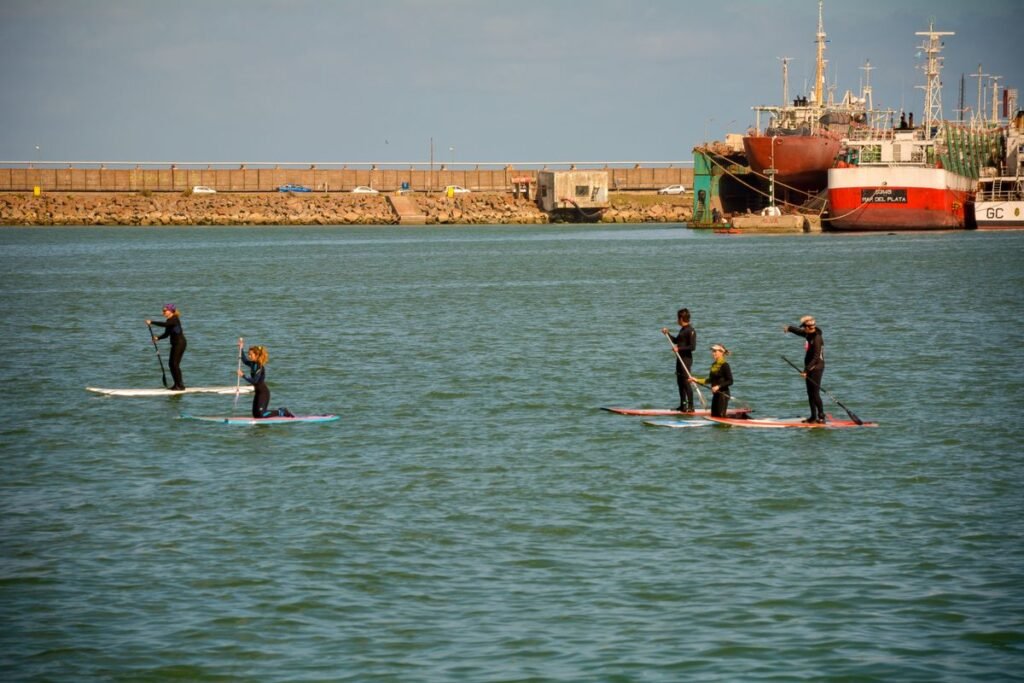
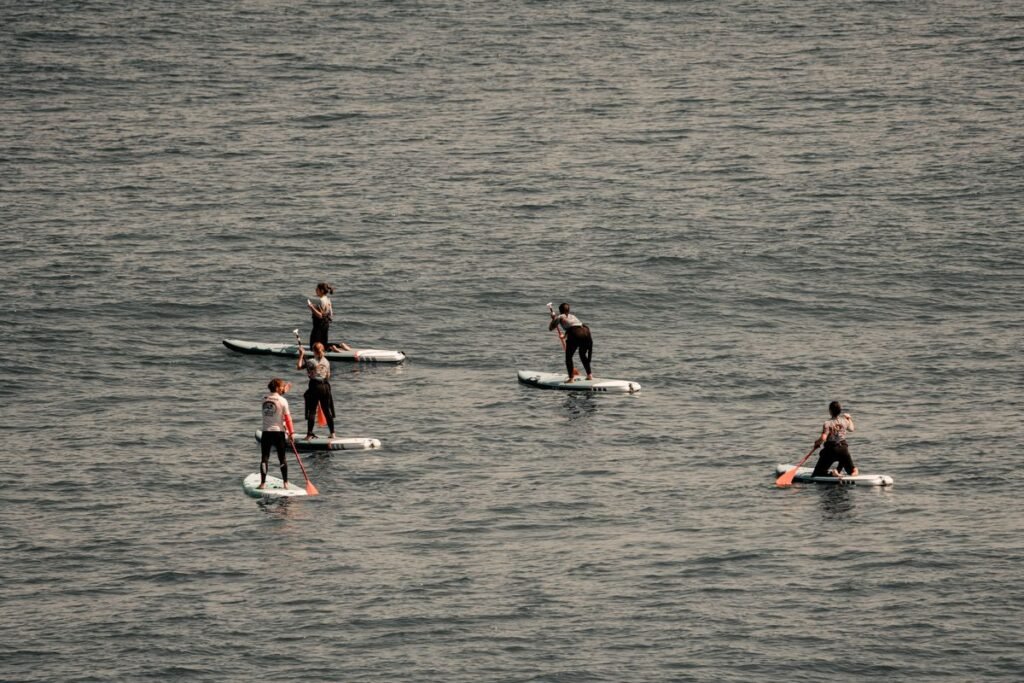
Alt de la foto: «Grupo de personas aprendiendo paddle surf en aguas tranquilas cerca de la orilla».
15 · Botón
Nuevo: widget Botón: texto, enlace interno y externo, pestaña nueva, color en hover.
CE g · 30′ (+10′ atómico) · Editor clásico + atómico
Haz esto
- Dos botones en fila.
- Principal: coral con texto oscuro, «Reserva tu clase», enlace interno (ancla).
- Secundario: con borde, «Ver la previsión del mar», enlace externo en pestaña nueva.
- Cambia el color en hover.
Está bien si
- El coral lleva texto oscuro, nunca blanco.
- El externo se abre en otra pestaña.
Ojo: «Haz clic aquí» no vende nada: verbo + beneficio.
Lo mismo en atómico · +10 min
- Rehaz el CTA coral con el botón atómico: enlace y color en hover.
- Pregunta: ¿dónde se configura el hover en cada editor?
- Guárdalo: lo reutilizas en la actividad 23.
▼ Modelo · así tiene que quedar
16 · Espaciador y separador (y por qué casi nunca hacen falta)
Nuevo: widgets Espaciador y Separador frente a gap y padding.
CE b · 20′ · Editor clásico
Haz esto
- Monta la misma sección dos veces.
- Versión A: separa con Espaciador y Separador.
- Versión B: sin esos widgets, solo con gap y padding del contenedor.
- Compara en móvil.
Está bien si
- Las dos se ven casi igual.
- Sabes explicar por qué la B se mantiene mejor.
Ojo: llenar la página de espaciadores obliga a retocar cada uno en móvil.
▼ Modelo · así tiene que quedar
A · Con espaciador y separador
Salidas al amanecer
Quedamos a las 7:00 en la playa de Levante. El mar está plano y la luz es la mejor del día.
B · Con gap y padding
Salidas al amanecer
Quedamos a las 7:00 en la playa de Levante. El mar está plano y la luz es la mejor del día.
Las dos se ven igual; la segunda es más fácil de mantener y de adaptar a móvil.
17 · Icono, caja de icono y lista de iconos
Nuevo: widgets Icono, Caja de icono y Lista de iconos.
CE b, e · 40′ · Editor clásico
Haz esto
- Rejilla de 4 cajas de icono con los beneficios de la marca (2 en tablet, 1 en móvil).
- Iconos de la librería gratuita.
- Debajo, una lista de iconos «Qué incluye la clase».
Está bien si
- Los 4 iconos tienen el mismo tamaño y color.
- La lista usa el mismo icono en todos los puntos.
Ojo: mezclar estilos de icono (relleno, línea, colores distintos) se ve descuidado.
▼ Modelo · así tiene que quedar
Máximo 6 personas
Grupos reducidos para que el monitor te vea.
Material incluido
Tabla, remo y chaleco. Solo trae bañador.
3 idiomas
Castellano, valenciano e inglés.
Salidas al amanecer
Mar plano y la mejor luz del día.
Qué incluye la clase
- Tabla y remo adaptados a tu altura
- Chaleco salvavidas
- Explicación en la arena antes de entrar
- 90 minutos en el agua con monitor
18 · Prueba social: testimonio, estrellas y caja de imagen
Nuevo: widgets Caja de imagen, Testimonio (en el panel: «Recomendación») y Valoración de estrellas.
CE b, e · 40′ · Editor clásico
Haz esto
- 2 testimonios en fila con foto de banco de imágenes y 5 estrellas.
- Debajo de cada uno, el rótulo visible «(testimonio ficticio de ejemplo)».
- Una caja de imagen «Excursión al amanecer».
Está bien si
- Los dos testimonios tienen la misma altura y estilo.
- Se ve claramente que son ficticios.
Ojo: en una web real solo valen testimonios reales y con permiso. Inventarlos es publicidad engañosa.
▼ Modelo · así tiene que quedar
(testimonio ficticio de ejemplo)

Excursión al amanecer
Salimos con la primera luz y volvemos para el desayuno. 2 horas en el agua.
19 · Vídeo, mapa e inserción de código
Nuevo: widgets Vídeo (YouTube), Google Maps y HTML.
CE e, g · 40′ · Editor clásico
Haz esto
- Fila: vídeo a la izquierda y mapa de la playa de Levante a la derecha.
- Debajo, un widget HTML con un código de inserción (el iframe de un mapa).
- Comprueba que el vídeo permite la inserción y apunta su URL.
Está bien si
- Vídeo y mapa tienen la misma altura en escritorio.
- En móvil, uno debajo del otro.
Ojo: el widget HTML no es para «arreglar» diseño: solo para códigos de inserción.
▼ Modelo · así tiene que quedar
Widget HTML con un iframe
20 · Acordeón, pestañas y contador
Nuevo: widgets Acordeón (preguntas frecuentes), Pestañas y Contador.
CE b · 45′ · Editor clásico
Haz esto
- Acordeón con 4 preguntas frecuentes.
- Pestañas: Iniciación / Bono / Excursión.
- 3 contadores con datos marcados como ficticios.
Está bien si
- Al abrir una pregunta, se cierra la anterior.
- Los datos inventados llevan «(dato ficticio)».
Ojo: en esta versión el acordeón y las pestañas son «anidados»: cada elemento es un contenedor donde puedes meter widgets.
▼ Modelo · así tiene que quedar
Preguntas frecuentes
¿Necesito saber nadar?
Sí, lo básico. Siempre llevas chaleco y estamos en zona de poca profundidad.
¿Qué llevo?
Bañador, toalla, crema solar y ganas. El resto lo ponemos nosotros.
¿Y si hace viento?
Si el mar no está bien, cambiamos la clase de día sin coste.
¿Desde qué edad?
Desde 12 años acompañados de un adulto.
Nuestras propuestas
90 minutos para ponerte de pie y remar solo. Ideal si es tu primera vez.
3 clases para coger soltura y hacer tu primera ruta por la bahía.
Ruta de 2 horas en kayak o paddle surf hasta las calas cercanas.
Fase 3
Trabajar como en agencia
Colores y fuentes globales, plantillas propias y clases: cambias una vez y se actualiza todo.
21 · Colores y fuentes globales
Nuevo: ajustes del sitio: colores y tipografías globales.
CE b · 40′ · Editor clásico
Haz esto
- Define los 6 colores de la marca como colores globales.
- Define Poppins (títulos) e Inter (texto) como fuentes globales.
- Aplícalos a lo que hiciste en las actividades 12 a 20.
- Cambia un color global y mira cómo se actualiza todo.
- Monta en tu página la guía de estilo del modelo.
Está bien si
- No queda ningún color «suelto» en tus widgets.
- Al cambiar un global, cambia en toda la página.
Ojo: si un widget no cambia, tiene un color puesto a mano: quítalo y elige el global.
▼ Modelo · así tiene que quedar
Azul mar
#0E4D64
Turquesa oscuro
#13827D
Turquesa
#1FA6A0
Coral
#F2715A
Arena
#F4E9D8
Texto
#1E2A30
Párrafo · Inter 400 · 16 px. Aprende paddle surf en la bahía de Benidorm en una sola mañana.
22 · Plantillas propias, copiar estilo y duplicar
Nuevo: guardar como plantilla, insertar desde «Mis plantillas», copiar/pegar estilo y duplicar.
CE b · 30′ · Editor clásico
Haz esto
- Monta una tarjeta: icono, título, texto y botón.
- Guárdala como plantilla.
- Insértala 2 veces más desde tus plantillas y cambia solo los textos.
- Prueba copiar y pegar el estilo de un botón a otro.
Está bien si
- Las 3 tarjetas son idénticas salvo el texto.
- La plantilla aparece en tu biblioteca.
Ojo: duplicar copia una vez; la plantilla te sirve en cualquier página.
▼ Modelo · así tiene que quedar
23 · Estilos con clases en el editor atómico
Nuevo: crear una clase, aplicarla a varios elementos, editarla y ver cómo cambian todos.
CE b · 45′ · Editor atómico
Haz esto
- Parte del botón atómico de la actividad 15.
- Crea la clase boton-cta con el estilo del CTA coral y aplícala a 3 botones.
- Crea la clase tarjeta (fondo blanco, radio, sombra, padding) y aplícala a 3 elementos de maquetación.
- Cambia el radio en la clase: cambian las 3 tarjetas.
- Cambia el color de un botón con estilo local y explica qué ha pasado.
Está bien si
- Las 3 tarjetas y los 3 botones comparten clase.
- Sabes distinguir estilo de clase y estilo local.
Ojo: retocar cada elemento a mano en vez de editar la clase es justo el hábito que esta actividad quiere quitar.
▼ Modelo · así tiene que quedar
Este modelo se monta en directo en el editor atómico. Objetivo: fila de 3 tarjetas con la clase «tarjeta», cada una con un botón con la clase «boton-cta». Rótulo final: «Una clase, muchos elementos: cambias uno y cambian todos». Es la misma idea que los colores globales (21) y las plantillas (22), aplicada al estilo de cada elemento.
Fase 4
Composiciones de premio
Cada una en un único contenedor padre. Calidad: jerarquía clara, máx. 2 fuentes, paleta de la marca, contraste, aire, imágenes con alt y de menos de 200 KB, revisada en 3 dispositivos.
24 · Hero
Nuevo: combinar Flexbox, fondo con superposición, encabezado, texto, botones y responsive.
CE b, e, g · 50′ · Editor clásico
Haz esto
- Contenedor de 85 vh de alto con foto de fondo y superposición azul mar.
- H1 con la propuesta de valor + subtítulo.
- 2 botones: coral y con borde.
- Fila de 3 microbeneficios con icono.
- En móvil: todo centrado y en columna.
Está bien si
- Se entiende la oferta en 5 segundos.
- El texto blanco se lee bien sobre la foto.
- En móvil no se corta nada.
Ojo: texto blanco sobre foto sin superposición = ilegible.
▼ Modelo · así tiene que quedar
Aprende paddle surf en la bahía de Benidorm en una sola mañana
Grupos reducidos, monitores titulados y todo el material incluido.
- Máximo 6 personas
- Material incluido
- Castellano · valenciano · inglés
25 · Servicios en Grid
Nuevo: Grid por fuera + Flexbox en columna dentro de cada tarjeta + plantilla de tarjeta + efecto hover.
CE b · 50′ · Editor clásico
Haz esto
- H2 + subtítulo.
- Rejilla de 3 columnas (2 en tablet, 1 en móvil).
- Cada tarjeta: imagen, título, texto, precio de ejemplo y botón.
- Usa tu plantilla de tarjeta (actividad 22).
- Hover: la tarjeta sube un poco y gana sombra.
Está bien si
- Las 3 tarjetas miden lo mismo aunque el texto cambie.
- Las imágenes tienen la misma altura.
Ojo: si las tarjetas tienen alturas distintas, revisa que la rejilla las estire y que las fotos tengan altura fija.
▼ Modelo · así tiene que quedar
Elige tu forma de salir al mar
Tres planes para tres niveles. Todos con monitor y material incluido.
Clase de iniciación
90 minutos para ponerte de pie y remar solo.
Desde 35 € · precio de ejemplo
Bono 3 clases
Coge soltura y haz tu primera ruta por la bahía.
Desde 90 € · precio de ejemplo
Excursión en kayak
Dos horas hasta las calas cercanas.
Desde 45 € · precio de ejemplo
26 · Testimonios y CTA final
Nuevo: testimonios + estrellas + separador de forma (ola) + botón.
CE b, g · 50′ · Editor clásico
Haz esto
- Franja arena con 3 testimonios ficticios (rotulados).
- Debajo, franja azul mar con separador de forma en ola arriba.
- H2 «¿Te animas este fin de semana?» + CTA coral.
Está bien si
- La ola une las dos franjas sin línea recta.
- Hay un único CTA principal.
Ojo: el color de la ola tiene que ser el de la franja de arriba (arena) para que parezca continua.
▼ Modelo · así tiene que quedar
Lo que dicen quienes ya han remado
(testimonio ficticio de ejemplo)
¿Te animas este fin de semana?
Quedan plazas para el sábado y el domingo por la mañana.
27 · Tabla de precios
Nuevo: Grid + tarjetas + lista de iconos + botones + jerarquía para destacar la opción recomendada.
CE b, g · 50′ · Editor clásico
Haz esto
- 3 planes: Iniciación, Bono 3 clases y Excursión.
- El central, destacado: borde coral, etiqueta «El más elegido» y algo más grande.
- Precios marcados como «precio de ejemplo».
- En móvil, el destacado sale el primero.
Está bien si
- El ojo va directo al plan central.
- En móvil el orden es Bono → Iniciación → Excursión.
Ojo: si todo está destacado, nada lo está.
▼ Modelo · así tiene que quedar
Clase de iniciación
precio de ejemplo
- 90 minutos
- Material incluido
- Grupo de máx. 6
El más elegido
Bono 3 clases
precio de ejemplo
- 3 clases de 90 minutos
- Material incluido
- Ruta final por la bahía
Práctica real · efecto ancla: el plan del medio parece «la opción sensata» al lado de los otros dos. Es persuasión; úsala con datos reales.
28 · ¿Lo construyo o tiro de addon?
Nuevo: qué es un addon y cómo decidir si usarlo.
CE b · 40′ · Editor clásico + Essential Addons
Haz esto
- Rehaz la tabla de la actividad 27 con la Tabla de precios de Essential Addons.
- Rellena la tabla comparativa de abajo (4 filas).
- Desactiva un momento el plugin en tu subdominio, mira la página y vuelve a activarlo.
- Conclusión en dos líneas: ¿cuándo usarías el addon y cuándo no?
Está bien si
- Has rellenado las 4 filas con datos tuyos.
- Has visto qué pasa sin el plugin.
Ojo: cada addon suma peso, actualizaciones y posibles fallos de seguridad. Instala solo lo que uses y mantenlo actualizado.
▼ Modelo · así tiene que quedar
Hecha a mano con contenedores
Es la tabla de la actividad 27 (míralo arriba). Rehazla con el addon y compara.
Hecha con Essential Addons
| A mano | Essential Addons | |
|---|---|---|
| Tiempo que he tardado | ||
| Control sobre el diseño | ||
| Cómo se ve en móvil | ||
| Si mañana se desinstala el plugin… |
29 · Reto final: tu sección de premio
Nuevo: todo.
CE b, e, g · 90′ · Editor clásico (atómico opcional)
Haz esto
- Brief: «Lanzamos salidas al atardecer en julio y agosto y necesitamos una sección para la portada que consiga reservas».
- Diseña una sección completa en un único contenedor padre.
- No hay modelo que copiar: el de abajo es de otro encargo (tarjeta regalo) y solo marca el nivel.
- Autoevalúate con la lista y prepárate para la galería en clase (coevaluación, sin nota).
Está bien si
- Se entiende la oferta en 5 segundos (H2 + subtítulo).
- Un único CTA principal, con verbo + beneficio.
- Colores y fuentes globales, sin colores sueltos.
- Contraste suficiente y alt en todas las imágenes.
- Imágenes de menos de 200 KB.
- Bien en escritorio, tablet y móvil.
- Estructura ordenada y con nombres.
Ojo: quien quiera puede hacerlo en atómico usando clases (actividad 23).
▼ Modelo de nivel (otro encargo: tarjeta regalo)
Tarjeta regalo
Regala una mañana en el mar
Una clase de iniciación para quien siempre ha querido probar. Válida 12 meses, se reserva cuando quiera.
- La recibes al momento por email
- Fecha libre durante 12 meses
- Cambio de día gratis si hay mal tiempo
35 € · precio de ejemplo